비전공자인 내가 복붙 없이 앱 2개를 만든 방법 — Claude Code ①
요즘 저는 AI한테 코딩을 시켜서 이것저것 만들고 있습니다. 포켓몬 챔피언스용 실시간 계산기도 만들었고(그 글은 여기), 아직 보여드리지 않은 것들도 많아요. 그런데 저는 비전공자입니다. 처음 코딩을 접한 지도 얼마 안 됐고요.
이게 가능했던 건 Claude Code 덕분이었어요. 오늘은 “이게 대체 뭐고, 왜 채팅으로 코딩하는 것과 다른지, 처음 시작할 때 뭘 알아야 하는지”를 비전공자 입장에서 풀어볼게요. 저처럼 “AI한테 코딩 시켜보고 싶은데 뭐부터 봐야 하지?” 싶은 분들께요.
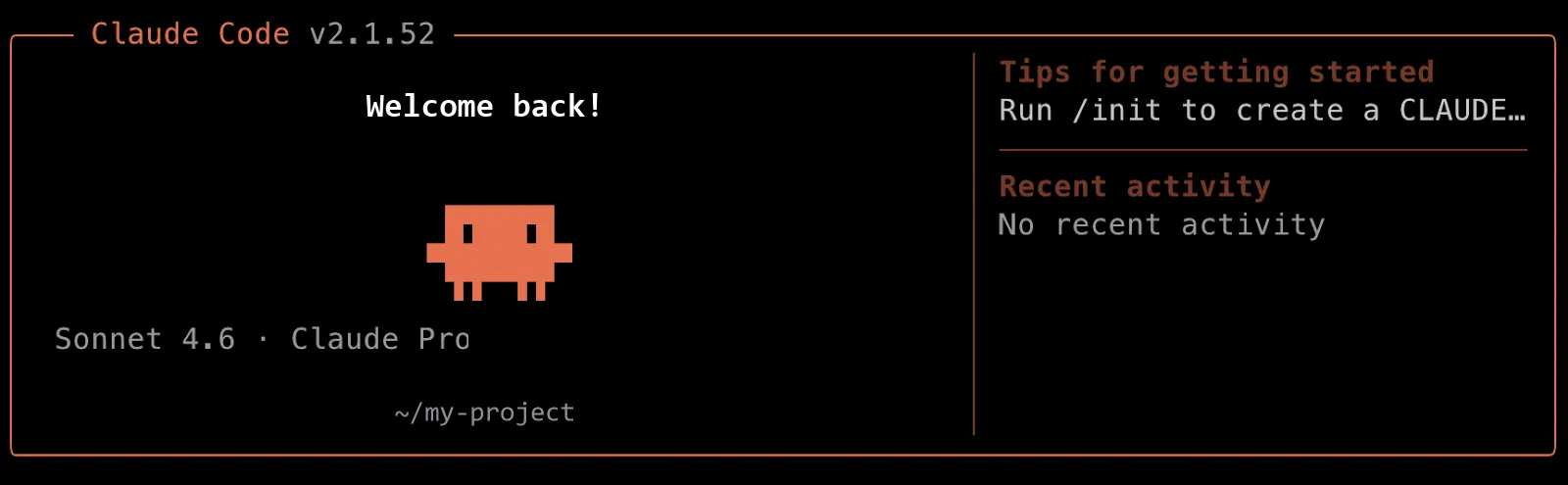 프로젝트 폴더에서 실행하면 처음 이렇게 떠요. 이 상태에서 그냥 하고 싶은 걸 말하면 됩니다.
채팅으로 코딩하면 왜 답답한가
저도 Claude Code를 쓰기 시작한 지는 얼마 안 됐어요. 그냥 브라우저 채팅(ChatGPT 같은)에 코드를 붙여넣고 물어보고, 그러면 알아서 파일을 만들어줘서 제가 다운받는 방식으로 코딩을 진행했습니다. 그런데 이게 생각보다 번거롭습니다.
- AI가 내 PC의 파일을 직접 못 봐요. 그래서 내가 파일 내용을 복사해서 보여주고 → 고친 버전을 받아서 다시 붙여넣고 → 결과를 또 알려주는, 복붙 왕복이 계속 생깁니다.
- 대화가 길어지면 맥락이 쌓이다가, 새로운 채팅으로 넘어가야 할 때가 생깁니다. 결국 “지금까지 이런 걸 했고…” 하고 인수인계를 해야 하는데, 그 과정에서 맥락이 날아가요.
- 그리고 명령어는 매번 제가 직접 쳐야 하고요.
한두 번이면 모를까, 프로젝트가 조금만 커져도 이 왕복이 진을 뺍니다.
Claude Code는 뭐가 다른가
Claude Code는 터미널에서 도는 AI 코딩 에이전트예요. (터미널이 뭔지 몰라도 괜찮습니다. “명령어를 입력하는 까만 창” 정도로 생각하세요.)
핵심 차이는 딱 하나예요. 내 코드(파일)를 직접 읽고, 직접 고치고, 명령도 직접 실행한다는 것. 그래서 그 지긋지긋한 복붙 왕복이 사라집니다. 내가 “이거 고쳐줘” 하면, AI가 내 폴더에서 해당 파일을 찾아서 직접 수정해요.
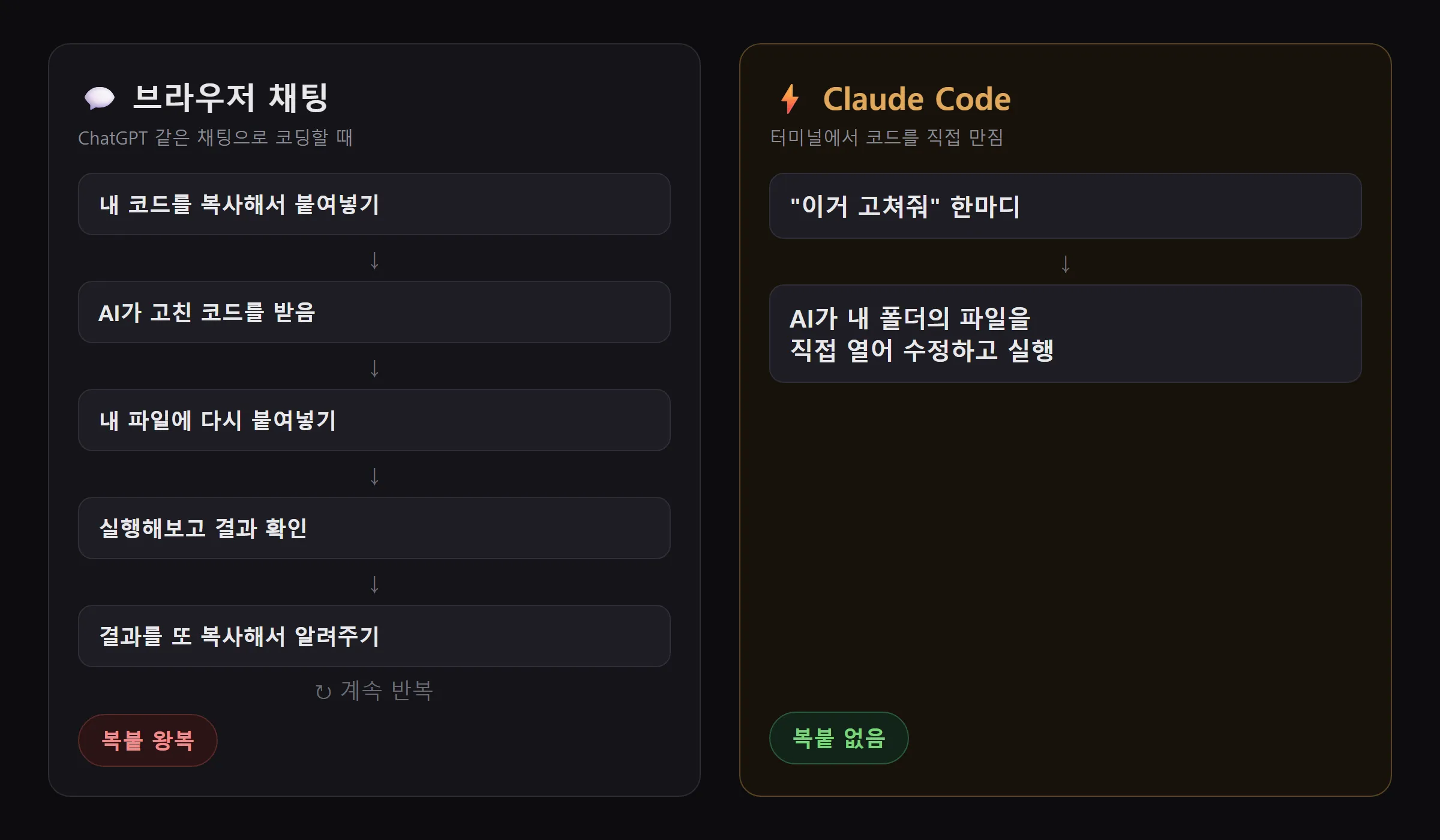 채팅은 복사·붙여넣기를 계속 왕복해야 하지만, Claude Code는 “고쳐줘” 한마디면 파일을 직접 고친다.
처음 이걸 봤을 때 “아, 이래서 다들 이걸 쓰는구나” 싶었어요. 그래서 Claude가 Code를 알려줬을 때 “이걸 왜 이제야 알려줬냐”고 하기도 했고요. ㅋㅋ
이제부터는 시작할 때 알아두면 좋은 것들을 순서대로 볼게요.
CLAUDE.md — ’인수인계’를 아예 없애는 파일
가장 먼저 알면 좋은 게 CLAUDE.md라는 파일이에요. 프로젝트 폴더에 두는 규칙 파일인데, Claude Code가 세션을 시작할 때마다 자동으로 읽습니다.
여기에 내 작업 규칙(예: “한국어로 답해”, “이런 스타일로 코딩해”, “이건 하지 마”)을 적어두면 —
- 매번 같은 말을 반복할 필요가 없어요. 한 번 적으면 계속 적용됩니다.
- 새 창을 열든, 대화가 길어져 맥락이 리셋되든 규칙은 항상 살아있어요. → 아까 말한 인수인계 문제 자체가 사라집니다.
규칙을 추가하는 것도 쉬워요. 문장 앞에 #(샵) 을 붙여서 말하면, 그 내용이 자동으로 CLAUDE.md에 추가됩니다. 그리고 처음엔 /init 명령을 쓰면 Claude가 내 프로젝트를 한 번 훑어보고 CLAUDE.md 초안을 알아서 만들어줘요.
예를 들어 제 포켓몬 계산기 프로젝트의 CLAUDE.md에는 이런 규칙들이 들어있어요:
## 작업 규칙 (필수)
- 모든 답변은 한국어로 한다.
- 코드에 주석을 넣지 않는다.
- 지시하지 않은 수정은 하지 않는다.
  요청 범위 밖이 보이면 고치지 말고 보고만 한다.
- 코드 수정 후 결과 파일을 받을 수 있게 전달한다.
- 진단·보고는 솔직하게. 안 된 건 안 됐다고 그대로 말한다.
이렇게 한 번 적어두면, 세션을 새로 열어도 매번 “한국어로 답해줘”, “주석 빼줘” 하고 다시 말할 필요가 없어요.
권한 모드 — “어디까지 자동으로 맡길까”
Claude Code는 내 파일을 고치고 명령을 실행할 수 있으니까, “어디까지 자동으로 허락할지”를 정할 수 있어요. Shift+Tab 을 누를 때마다 모드가 바뀝니다.
- 기본 모드: 파일을 고치거나 명령을 실행할 때마다 “이거 해도 돼?” 하고 물어봐요. 제일 안전하고, 처음엔 이게 좋습니다.
accept edits: 파일 편집을 자동으로 승인해줘요. 일일이 확인 안 해도 돼서 손이 덜 갑니다. (단, 편집만 자동이고 명령 실행은 여전히 물어봐요.)auto mode: 편집은 물론 명령 실행까지 전부 자동으로 승인하는 전체 자동 모드예요. 안 물어보고 알아서 쭉 진행하니까, 큰 작업을 손 안 대고 맡겨두고 싶을 때 씁니다.plan mode: 바로 아래에서 설명할게요.
여기서 중요한 주의 하나. 뒤로 갈수록 편한 만큼 위험해져요. accept edits는 그나마 파일 편집만 자동이지만, auto mode는 명령 실행까지 자동이라 AI가 시스템에서 사실상 뭐든 할 수 있게 됩니다. (저는 무서워서 잘 안 쓰지만, 분명히 있는 기능이에요.) 그래서 비전공자라면 처음엔 기본 모드로 시작하고, 손에 익은 뒤에 되돌릴 수 있는 안전한 작업에서, 옆에서 지켜볼 수 있을 때만 auto mode를 쓰는 걸 추천합니다.
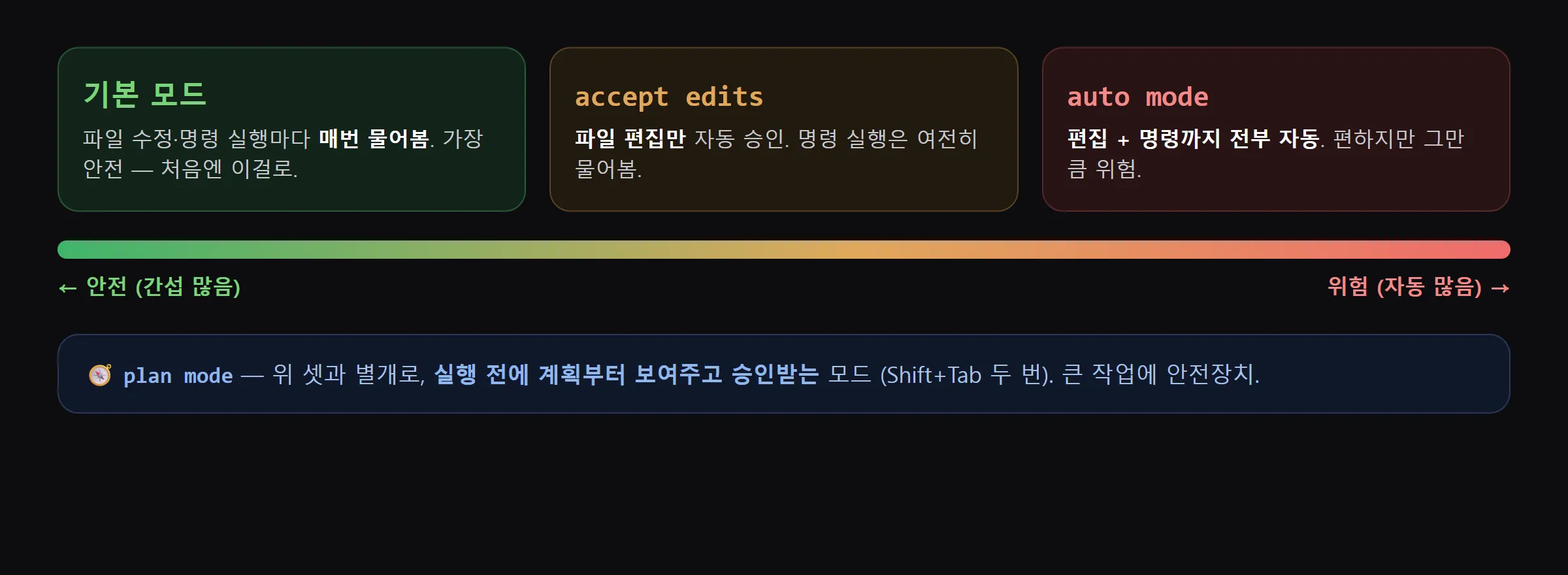 권한 모드는 안전(매번 물어봄)에서 위험(전부 자동) 순으로 늘어선다. plan mode는 그와 별개로 ‘계획부터’ 보여주는 모드.
Plan Mode — 큰 작업은 ’설계도’부터
Shift+Tab을 두 번 누르면 화면에 plan mode 표시가 떠요.
- 일반 모드에서 “고쳐줘” 하면 → AI가 바로 파일을 고치기 시작해요.
- Plan Mode에서 “고쳐줘” 하면 → 아무것도 안 건드리고, 어떻게 할지 글로 먼저 보여줍니다. 내가 “응 그렇게 해” 하고 승인하면 그때부터 실제로 작업해요.
공사에 비유하면 — 일반 모드는 바로 망치 들고 벽을 부수는 거고, Plan Mode는 설계도를 먼저 보여주고 OK를 받은 다음 시작하는 거예요.
언제 쓰냐면:
- 작은 일(파일 하나, 단순 수정)은 → 그냥 시키면 됩니다.
- 큰 일(여러 파일을 건드리거나, 위험할 수 있는 변경)은 → Plan Mode로 계획부터 보는 게 안전해요.
위험한 작업일수록 실행 전에 막을 수 있다는 게 핵심이에요. 운전대를 내가 쥐고 있는 안전장치라고 보면 됩니다.
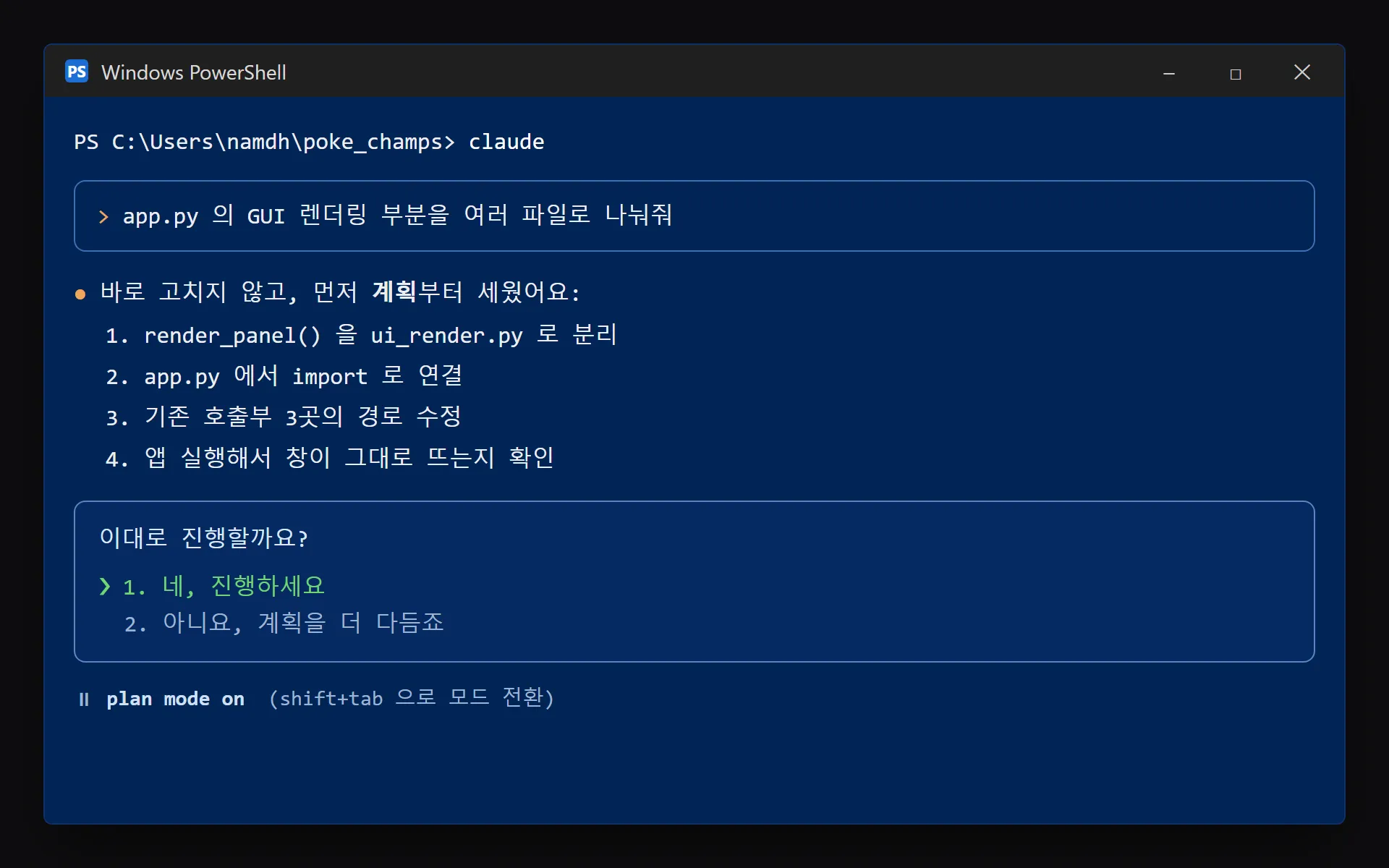 Plan Mode (예시). 바로 고치지 않고 계획을 먼저 보여준 뒤 “이대로 진행할까요?“라고 물어본다.
마지막으로, 쓰면서 느낀 점
Claude Code를 쓰다 보니 알게 된 점이, AI가 다 알아서 해주는 건 아니더라고요. 코드는 AI가 짜주지만, “뭘 만들지, 이게 맞게 된 건지”는 결국 제가 봐야 했어요. 처음엔 “다 알아서 해줘” 하고 손 놨다가 오히려 더 꼬인 적도 있었고요. ㅎㅎ
그래서 저는 AI한테 다 맡긴다기보다 옆에서 같이 본다는 느낌으로 쓰게 됐어요. 그래서 Code가 돌아가는 동안에는 딴 짓 시간도 늘어났습니다…
이 “그래서 실제로 어떻게 시키느냐”는 다음 편에서 더 풀어볼게요. (“다 해줘”라고 했다가 왜 꼬였는지, 어떻게 하나씩 쪼개서 시키는지, 게임을 안 켜고도 결과를 확인하는 법 같은 것들요.)
마무리
정리하면, Claude Code는 복붙 왕복을 없애고 AI가 내 코드를 직접 만지게 해주는 도구고, 터미널의 검은 창에 대한 두려움만 없애면 누구나 쉽게 시작할 수 있습니다!
CLAUDE.md로 규칙을 한 번 정해두기 (#,/init)Shift+Tab으로 권한 모드 고르기 (처음엔 기본, 익으면accept edits)- 큰 작업은 Plan Mode로 계획부터 보기
- AI한테 다 맡기기보다 옆에서 같이 보기
다음 편에서는 “그래서 실제로 어떻게 시키느냐” — 진짜 써먹는 작업 요령을 이어서 풀어볼게요.
📄 예시: 제 실제 CLAUDE.md
글 중간에 작업 규칙 일부만 보여드렸는데, 실제 제 프로젝트(포켓몬 계산기)의 CLAUDE.md는 통째로 이렇게 생겼어요. 규칙뿐 아니라 맨 위에 “이 폴더가 뭐 하는 곳인지, 파일이 어떻게 구성돼 있는지”까지 적어둔 게 보이실 거예요. 이렇게 해두면 Claude Code가 세션을 시작할 때마다 이걸 읽고 프로젝트를 파악하더라고요.
# CLAUDE.md

이 파일은 Claude Code가 이 저장소에서 작업할 때 따르는 지침이다.

## 프로젝트 개요
poke_champs — LDPlayer 에뮬레이터의 포켓몬 랭크배틀 화면을 실시간 분석해
포켓몬을 자동 인식하고 예상 세트·약점·데미지 계산·스피드 비교를 별도 GUI 창에
띄워주는 Windows용 데스크톱 보조 도구다. (champs.pokedb.tokyo 메타 기반)

- 언어/UI: Python + customtkinter
- 진입점: `app.py` (약 2700줄, customtkinter GUI)
- 실행: `run_app.bat`
- 동작 원리 상세 문서: `SYSTEM_FLOW.md` (작업 전 먼저 참고)

### 주요 구성
- `app.py` — 메인 앱, 틱 루프, GUI 렌더, 배틀 상태 관리
- `recognizer.py` — 화면 캡처, 게임 영역 정규화, ROI 크롭, phash
- `iconmatch.py` — 아이콘 perceptual hash 매칭 (주력 인식 엔진)
- `battlecalc.py` — 데미지 계산
- 데이터: `champs_db_M3_single_ko.json`(메인 DB), `my_party.json`, `*_ko.json` 보조 데이터

## 작업 규칙 (필수)
- 모든 답변은 한국어로 한다.
- 코드에 주석을 절대 넣지 않는다.
- 지시하지 않은 수정은 하지 않는다. 요청 범위 밖이 보이면 고치지 말고 보고만 한다.
- 코드 수정 후 반드시 결과 파일을 사용자가 받을 수 있게 전달한다.
- 진단·보고는 솔직하게 한다. 안 된 것은 안 됐다고, 건너뛴 것은 건너뛰었다고 그대로 말한다.

## 검증 규칙
- 코드 수정 후 검증은 문법 체크 + 핵심 한두 줄 sanity 체크까지만 한다.
- 긴 시뮬레이션·전체 실행 테스트는 사용자가 요청할 때만 한다.
이게 정답은 아니고 그냥 제 방식이에요. 처음엔 /init으로 자동 생성된 걸 쓰다가, 쓰면서 하나씩 고쳐가면 됩니다. 부족하지만 시작하는 분들께 “아, 이런 식으로 적어두는구나” 정도 감만 잡혀도 좋겠어요. 🙂